Oferty B2B w PrestaShop: zapytania, ceny i zamówienia
Pełna droga oferty B2B w PrestaShop: ustawienia, propozycja z wynegocjowanymi cenami, akceptacja, koszyk i ograniczenia modułu.
Klient biznesowy prosi o cenę na 200 sztuk, a potem czeka na odpowiedź e-mailem. Uzgodniona cena ginie w skrzynce, zamówienie trzeba wpisać ponownie w panelu, a klient czasem płaci cenę katalogową. Moduł Oferty B2B zapisuje zapytanie, propozycję i akceptację w sklepie, a następnie wkłada produkty do koszyka w wynegocjowanych cenach. Poniżej znajdziesz, jak go zainstalować, ustawić potrzebne opcje i poprowadzić ofertę do zamówienia.
Do czego służy moduł ofert B2B w sklepie PrestaShop?
Zamienia zapytanie o cenę w propozycję z datą, a potem w koszyk z wynegocjowanymi cenami, bez ponownego wpisywania danych w panelu.
W sklepie B2B negocjacje są częścią sprzedaży. Hurtownik, producent, rzemieślnik albo dystrybutor, który kupuje na sprzedaż lub na budowę, chce ceny dla konkretnej ilości i jasnej odpowiedzi: ile, za ile sztuk i do kiedy. Bez dedykowanego narzędzia ta rozmowa toczy się poza sklepem i nie zostawia użytecznego śladu.
Moduł jest dla sklepów, które sprzedają firmom i już negocjują, choćby czasami. Nie przyda się sklepowi sprzedającemu wyłącznie po cenie katalogowej, bez negocjowanych ilości i kont firmowych: tam wystarczy formularz kontaktowy. Nie zastępuje też metod płatności ani przewoźników sklepu, które nadal obowiązują przy zamówieniu.
Działa na PrestaShop 1.7.8, 8.0+ i 9.0+, z PHP 7.4 lub nowszym, na motywach Classic i Hummingbird. Nie wymaga zewnętrznej usługi do ofert, e-maili ani PDF-ów; jedynie licencja jest sprawdzana na serwerze licencji. Karta modułu Oferty B2B podsumowuje funkcje, a dokumentacja opisuje każdy ekran.
Jak włączyć zapytania ofertowe krok po kroku?
Zainstaluj archiwum, aktywuj licencję na stronie konfiguracji, a następnie ustaw dozwolone grupy i lokalizacje przycisku.
W panelu otwórz Moduły > Menedżer modułów, kliknij Prześlij moduł i wybierz plik ZIP. Następnie kliknij Konfiguruj i wpisz klucz oraz sekret licencji. Moduł pojawia się w menu WePresta > Oferty B2B w PrestaShop 9 lub w Moduły > Oferty B2B w PrestaShop 1.7.8 i 8.
Otwórz Ustawienia i włącz zapytania. Wybierz grupy klientów uprawnione do proszenia o ofertę, a potem pokaż lub ukryj przycisk na karcie produktu i na stronie koszyka. Ustaw domyślny okres ważności propozycji, odbiorców powiadomień i, jeśli trzeba, domyślny rabat dla każdej grupy klientów.
Zdecyduj, kto może prosić o ofertę. Zalogowani klienci z uprawnionej grupy widzą przycisk. Aby otworzyć formularz dla gości bez konta, włącz oferty bez konta, pozostaw uprawnioną grupę „Gość” i ustaw czas życia podpisanych linków wysyłanych e-mailem.
Ustaw następnie, co klienci mogą wysyłać i otrzymywać: załączniki i typy plików, wiadomości klientów, PDF dołączony do propozycji, zatwierdzanie powyżej kwoty i tryb katalogu. W sekcji Zadanie cykliczne skopiuj adres lub polecenie do menedżera cron i sprawdź ostatnie uruchomienie. Diagnostyka pokazuje wersje, motyw, metodę wysyłki e-maili, przechowywanie i stan zadania.
Jak odpowiedzieć na zapytanie i wysłać propozycję?
Otwórz ofertę w Oferty B2B > Oferty, wpisz wynegocjowaną cenę jednostkową netto lub rabat w wierszu, a potem kliknij Wyślij propozycję.
Lista pokazuje numer, klienta, firmę, status, opiekuna, sumę netto i nieprzeczytane wiadomości. Filtruj po statusie Nowa i otwórz zapytanie. Na karcie każdy wiersz zachowuje cenę katalogową netto z chwili zapytania. Wpisz cenę wynegocjowaną albo procent rabatu: jedno aktualizuje drugie. Dodaj datę ważności, wiadomość do klienta i, jeśli uzgodniono, opcję Darmowa dostawa.
Kliknij Przelicz, aby sprawdzić sumy netto, podatki i sumę brutto. Podlegają one regułom podatków i zaokrągleń sklepu, a nota przypomina, że kwota brutto zależy od adresu klienta. Każde wysłanie tworzy wersję zapisaną z PDF, dołączonym do e-maila w języku klienta, gdy opcja jest włączona.
Klient może odpowiedzieć wiadomością i ceną docelową w wierszu oraz dołączyć pliki, gdy wiadomości i załączniki są włączone. Kontroferta zostaje w rozmowie, a ostatnia cena docelowa każdego wiersza widnieje obok ceny wynegocjowanej. Hurtownia artykułów metalowych prosi o wycenę pełnej palety: odpowiadasz wynegocjowaną ceną i datą ważności, klient akceptuje i zamawia tego samego dnia. Dla zapytania z telefonu Nowa oferta tworzy wersję roboczą dla istniejącego konta lub nowego kontaktu; wersja robocza jest niewidoczna dla klienta do wysłania.
Co się dzieje, gdy klient zaakceptuje ofertę?
Zaoferowane produkty i ilości trafiają do jego koszyka w wynegocjowanych cenach, ustawionych jako natywne ceny specjalne powiązane z tym koszykiem i tym klientem.
Przed akceptacją moduł sprawdza, czy każdy produkt istnieje, jest aktywny i można go zamówić, czy kombinacja należy do produktu i czy stan wystarcza, chyba że dozwolone są zamówienia bez stanu. Jeśli produkt nie przejdzie kontroli, nic nie zostaje dodane, oferta wraca do Propozycja wysłana, a klient widzi nazwę problematycznego produktu.
Akceptacja nie opróżnia koszyka. Produkty już w nim zostają, a wiersz tego samego produktu rośnie do ilości z oferty, gdy ilość w koszyku jest niższa, nigdy nie maleje. Darmowa dostawa, gdy została przyznana, jest stosowana przez natywną regułę koszyka nazwaną od oferty. Klient przechodzi do zamówienia i płaci metodami płatności sklepu.
Wynegocjowane ceny obowiązują do końca daty ważności lub 24 godziny po akceptacji, gdy ta data jest dalsza. Działają tylko dla tego koszyka: późniejsze zamówienie, także z historii, wraca do cen katalogowych, a ilość mniejsza niż w ofercie wraca do ceny katalogowej.
Czy można ukryć ceny i sprzedawać tylko na ofertę?
Tak. Tryb katalogu modułu ukrywa ceny i zastępuje „Dodaj do koszyka” przyciskiem „Poproś o ofertę” dla wybranych grup, kategorii lub produktów.
Dwa przełączniki działają niezależnie: Ukryj ceny i Zastąp „Dodaj do koszyka” przyciskiem „Poproś o ofertę”. Produkt jest objęty, gdy odwiedzający należy do wybranej grupy, a produkt figuruje na liście wybranych produktów lub należy do wybranej kategorii; gdy nie wybrano żadnej kategorii ani produktu, dotyczy to całego katalogu tej grupy.
Koszyk i zamówienie nigdy nie są zmieniane. Klient z wynegocjowanym koszykiem może normalnie zamówić, a koszyki w panelu i akceptacja oferty nigdy nie są blokowane. Na listach produktów Hummingbird kafelek pokazuje link motywu „Zobacz szczegóły” zamiast „Dodaj do koszyka”; przycisk oferty jest na karcie produktu. Natywny tryb katalogu PrestaShop musi pozostać wyłączony, aby zamówienie doszło do skutku: tryb modułu jest odrębny.
Co się dzieje, gdy licencja przestaje być ważna?
Od wersji 1.1.1 nieprawidłowa licencja całkowicie wyłącza moduł, który zachowuje oferty, wiadomości, pliki i ustawienia.
Bez ważnej licencji — wygasłej, zawieszonej, unieważnionej, nierozpoznanej dla tej domeny lub brakującej — przyciski „Poproś o ofertę” i formularz się nie otwierają. Strona „Moje oferty” i linki do ofert wysyłane e-mailem przestają działać. Tryb katalogu nie ukrywa już cen, a „Dodaj do koszyka” wraca; e-maile i zadanie cykliczne nie są wysyłane, a strony ofert w panelu są zamknięte.
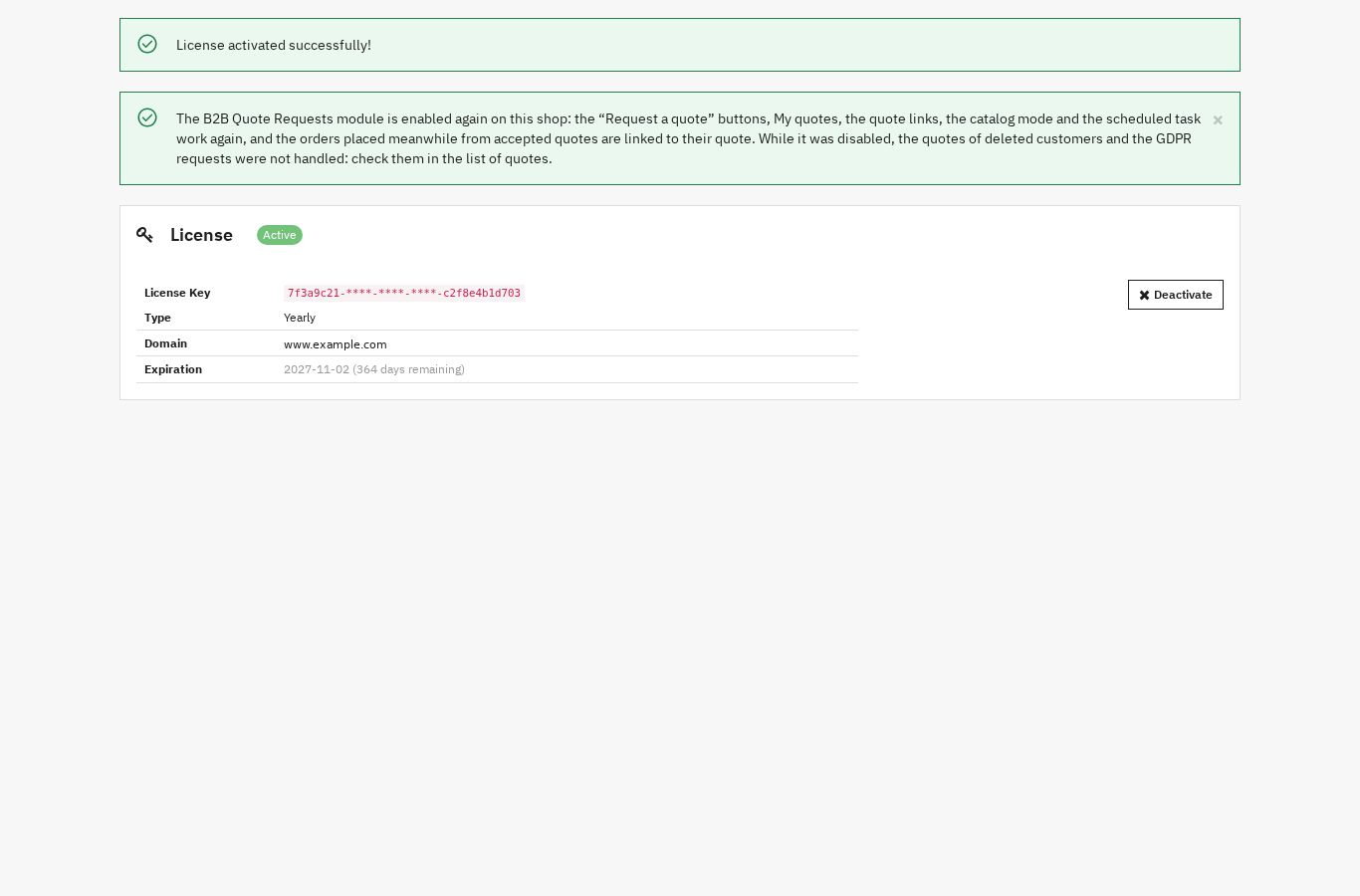
Wynegocjowane ceny obecne już w koszykach klientów pozostają ważne. Strona konfiguracji wyjaśnia, co jest zatrzymane, i pokazuje formularz aktywacji; gdy licencja jest ważna, moduł wznawia działanie, a zamówienia złożone w międzyczasie z zaakceptowanych ofert są przypisywane do swoich ofert. Menedżer modułów odmawia włączenia modułu bez ważnej licencji i odsyła do tej strony.
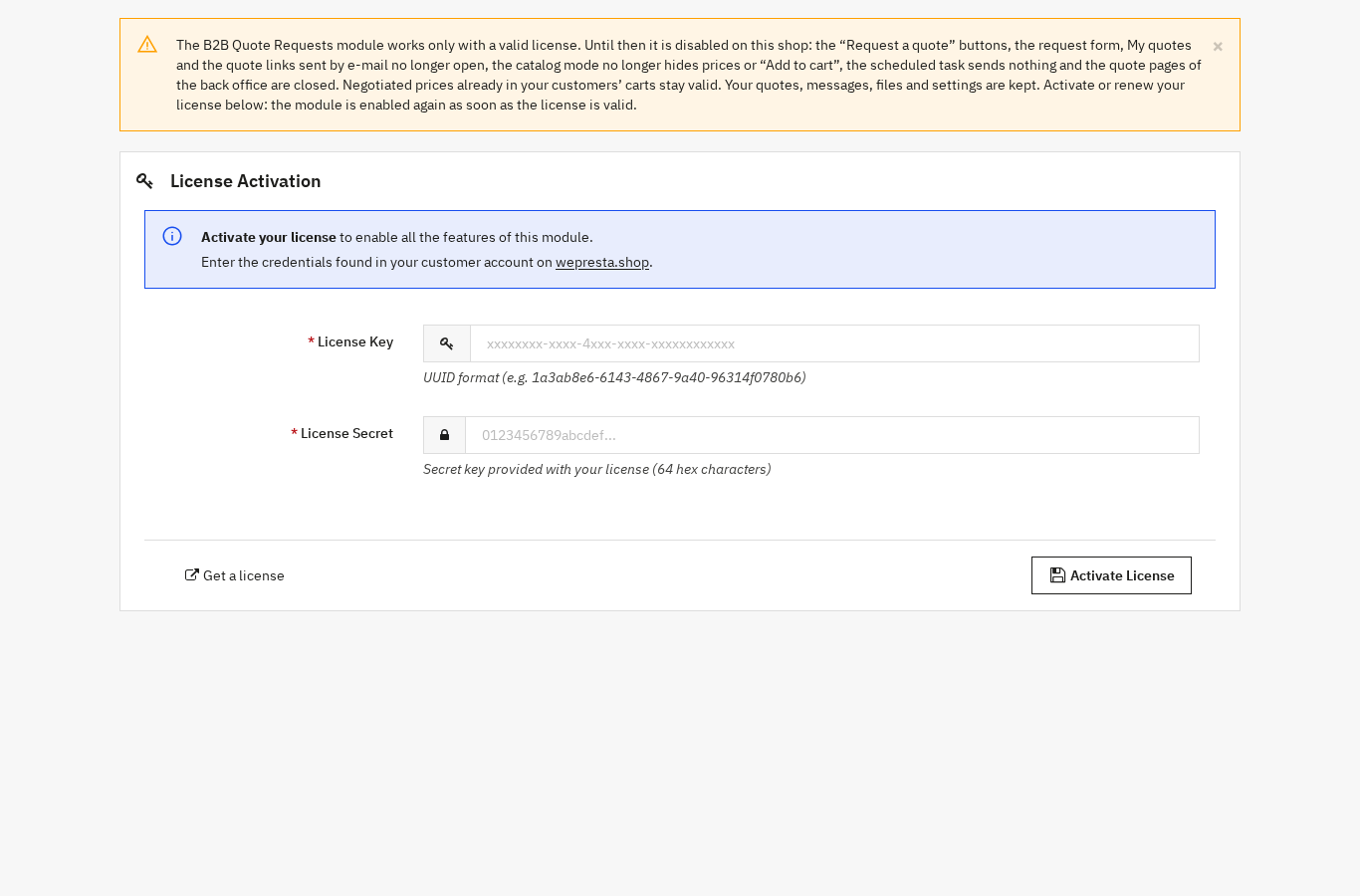
Miniona data wygaśnięcia jest ponownie sprawdzana na serwerze licencji, zanim moduł wyciągnie wniosek, aby nie odciąć odnowionej subskrypcji. Przejściowa odpowiedź — błąd, limit zapytań, przesunięty zegar lub niedostępny serwer — nie wygasza ważnej licencji: od pierwszego błędu liczy się siedem dni tolerancji. Rzeczywiste unieważnienie, zawieszenie lub wygaśnięcie zawsze obowiązują.
Jakie są ograniczenia modułu?
Obsługuje zapytanie, propozycję i akceptację, ale nie cenę dostawy, terminy płatności ani wielopoziomowy obieg zatwierdzeń.
- Tylko darmowa dostawa. Propozycja może przyznać darmową dostawę, stosowaną przez natywną regułę koszyka. Moduł nie ustala kwoty transportu: pozostałe zamówienia korzystają z przewoźników i stawek sklepu, a wiadomość propozycji może podać uzgodnione warunki.
- Płatność sklepu. Terminy płatności nie są częścią modułu. Aby faktować z odroczonym terminem, limitem kredytu i przypomnieniami, moduł Płatność odroczona B2B uzupełnia ścieżkę po akceptacji.
- Jedno zatwierdzenie. Propozycję powyżej ustalonej kwoty musi zatwierdzić jeden z wybranych profili; nie ma obiegu wielopoziomowego.
- Opcjonalne zadanie cykliczne. Bez zadania cyklicznego nie są wysyłane przypomnienia ani alerty; ważność jest sprawdzana przy otwarciu oferty lub przy jej akceptacji.
- Ceny powiązane z koszykiem. Późniejsze zamówienie wraca do cen katalogowych, także z historii zamówień.
- VAT i wyświetlane ceny. Aby dopasować ceny brutto do kraju odwiedzającego w Unii Europejskiej, moduł OSS VAT UE przejmuje wyświetlanie; sumy oferty podlegają regułom podatkowym sklepu.
Najczęściej zadawane pytania
Czy do złożenia zapytania ofertowego potrzebne jest konto klienta?
Jak ukryć ceny przed niektórymi klientami?
Czy moduł tworzy PDF i przyjmuje załączniki?
Czy zaakceptowana oferta staje się zamówieniem?
Czy za pomocą tego modułu można zaproponować terminy płatności?
Jak włączyć zapytania ofertowe w PrestaShop?
Produkty w tym artykule

Oferty B2B: negocjuj ceny i zamieniaj je w zamówienia
Przycisk „Poproś o ofertę” na karcie produktu i w koszyku, z kontem klienta lub bez Wynegocjowana cena lub rabat...

Płatności odroczone B2B: limity kredytowe, należności i przypomnienia
Warunki płatności dla klienta, grupy lub domyślne: płatne po otrzymaniu faktury, netto 15/30/45/60/90, koniec...

OSS VAT UE – Ceny brutto (GeoIP MaxMind)
Uprość VAT europejski: ceny automatycznie dostosowują się do kraju odwiedzającego (GeoIP lub wybór ręczny)....
Przeczytaj także
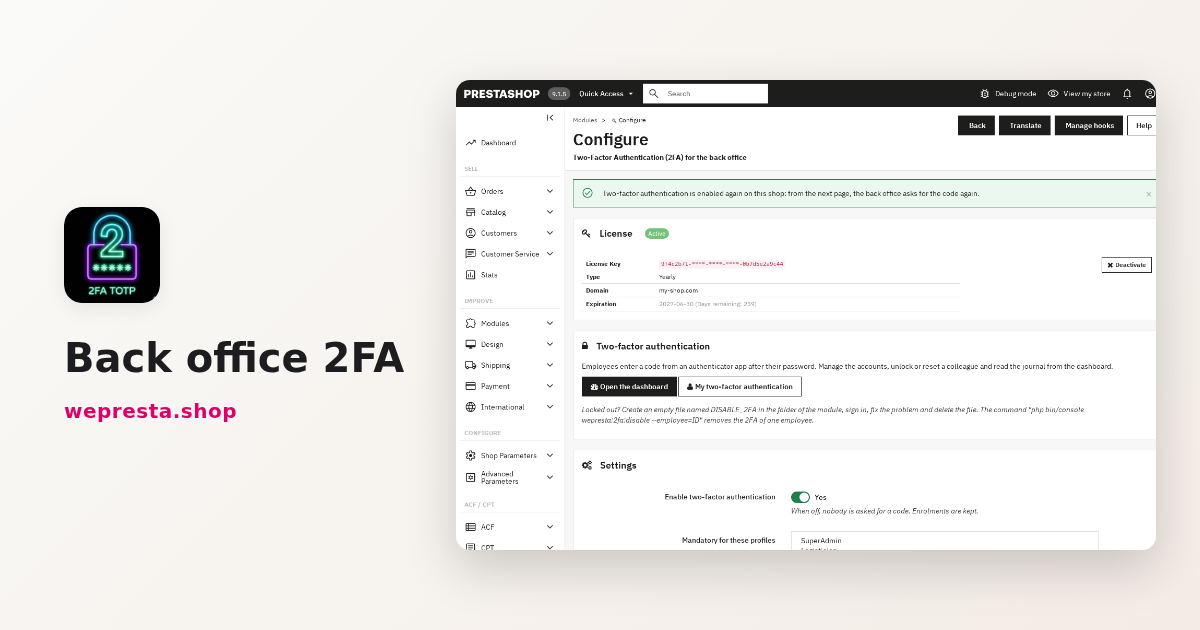
Jak zabezpieczyć panel PrestaShop uwierzytelnianiem dwuskładnikowym
Poradnik dla sprzedawców: jak włączyć 2FA w panelu PrestaShop, wybrać obowiązkowe profile, zarządzać zaufanymi urządzeniami i odzyskać zablokowane konto.
Dane strukturalne w PrestaShop: jak dodać JSON-LD produktu
Przewodnik po publikowaniu poprawnych danych strukturalnych JSON-LD w PrestaShop: które typy włączyć, jak opisać warianty, jak sprawdzić wynik i co zmienia licencja.
Jak wdrożyć płatność odroczoną B2B (net 30) w PrestaShop
Jak ustawić warunki płatności dla klienta, kontrolować zadłużenie przed zamówieniem, rejestrować płatności i przypominać o zaległych fakturach w PrestaShop.