Jak wdrożyć płatność odroczoną B2B (net 30) w PrestaShop
Jak ustawić warunki płatności dla klienta, kontrolować zadłużenie przed zamówieniem, rejestrować płatności i przypominać o zaległych fakturach w PrestaShop.
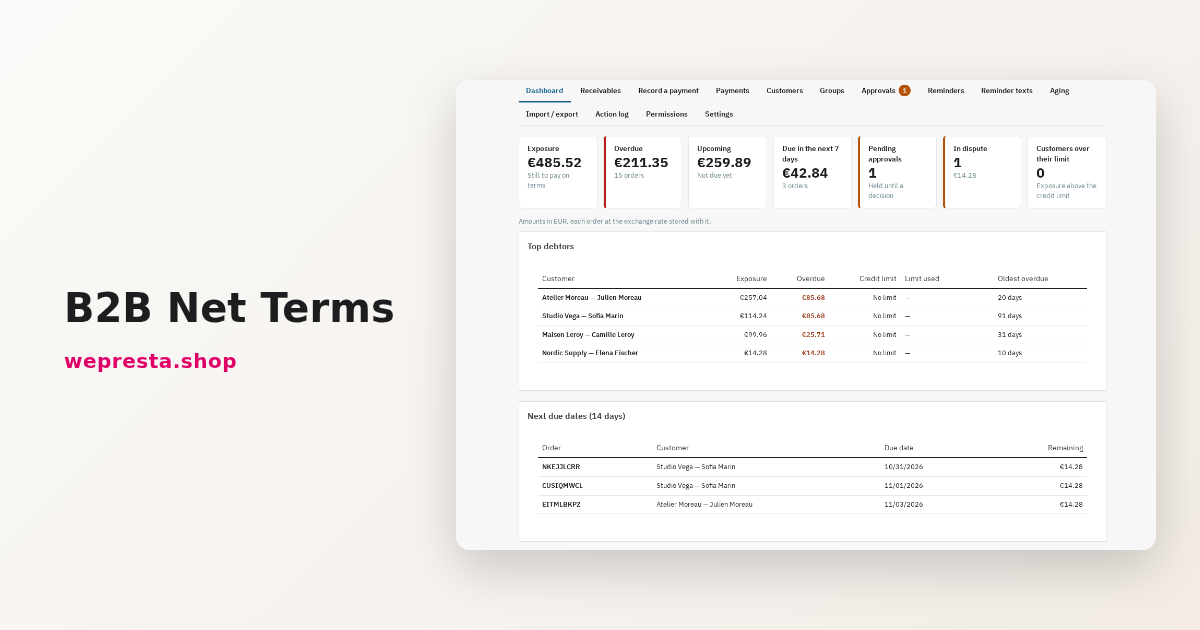
Twoi klienci biznesowi zamawiają na konto z warunkami płatności net 30. PrestaShop przechowuje zamówienie i fakturę, ale nie łączy w jednym miejscu terminu płatności, limitu kredytowego i pozostałej kwoty: śledzenie trafia do arkusza, a opóźnienie wychodzi na jaw, gdy klient dzwoni. Moduł Płatność odroczona B2B przenosi to śledzenie do panelu administracyjnego.
Stosuje warunki płatności dla klienta, grupy lub domyślne, oblicza termin każdego zamówienia, kontroluje zadłużenie przed przyznaniem kolejnego, rejestruje płatności na natywnych fakturach PrestaShop i wysyła przypomnienia o zaległych fakturach. Kwoty pozostają kwotami PrestaShop: moduł odczytuje je z twoich zamówień, faktur, płatności i korekt faktur.
Kto potrzebuje płatności odroczonej, a kto może się bez niej obejść?
Moduł jest dla sklepów, które fakturują firmom i obsługują kilka zamówień odroczonych miesięcznie; sklep pobierający pełną płatność przy zamówieniu go nie potrzebuje.
Pasuje do hurtowni, dystrybutorów, małych producentów i sklepów mieszanych B2B/B2C, które chcą dać odroczenie bez utraty kontroli nad terminami. Klienci, których nie dopuścisz, nigdy nie widzą opcji: dostęp ustawia się dla grupy lub na karcie klienta, a konta gości nigdy go nie mają.
Nie zastępuje księgowego ani programu do fakturowania. To narzędzie śledzenia i inkasa w PrestaShop, a nie równoległy rejestr księgowy.
Jak wdrożyć płatność odroczoną (net 30)?
Płatność odroczona net 30 wymaga sześciu kroków, od instalacji modułu po zezwolenie na metodę płatności w PrestaShop.
- Instalacja modułu z Moduły > Menedżer modułów. Instalacja tworzy statusy «Oczekuje na płatność odroczoną» i «Oczekuje na akceptację (płatność odroczona)»; twoje zamówienia, faktury, płatności i korekty faktur nie są zmieniane.
- Ustawienia > Ogólne: włącz «Płatność odroczona przy składaniu zamówienia» i zaznacz grupy w «Grupy z płatnością odroczoną». Diagnostyka wskazuje, co trzeba poprawić, na przykład wyłączone fakturowanie albo zadanie cykliczne, które nigdy nie zostało uruchomione.
- Ustawienia > Warunki i kredyt: ustaw «Domyślne warunki, skonto i limit» (na przykład net 30), datę początkową — Data zamówienia albo Data faktury —, «Domyślny limit kredytowy» i zachowanie «Powyżej limitu kredytowego». Ustaw też «Utwórz fakturę przy składaniu zamówienia» zgodnie z twoją organizacją.
- Grupy: nadaj grupie własne warunki i skonto albo zostaw «Domyślne».
- Klienci: otwórz kartę, aby ustawić własne warunki, limit, notatkę lub zawieszenie. Każda wartość pokazuje swoje źródło: Własne, Grupa albo Domyślne.
- Płatność > Preferencje (natywne ustawienie PrestaShop): zezwól modułowi na używane waluty, kraje i grupy, inaczej opcja się nie pojawi.
Na koniec ustaw zadanie cykliczne w Ustawienia > Zadanie cykliczne: skopiuj adres z tokenem albo wiersz poleceń do swojego harmonogramu. Bez uruchomienia automatyczne przypomnienia nie wychodzą.
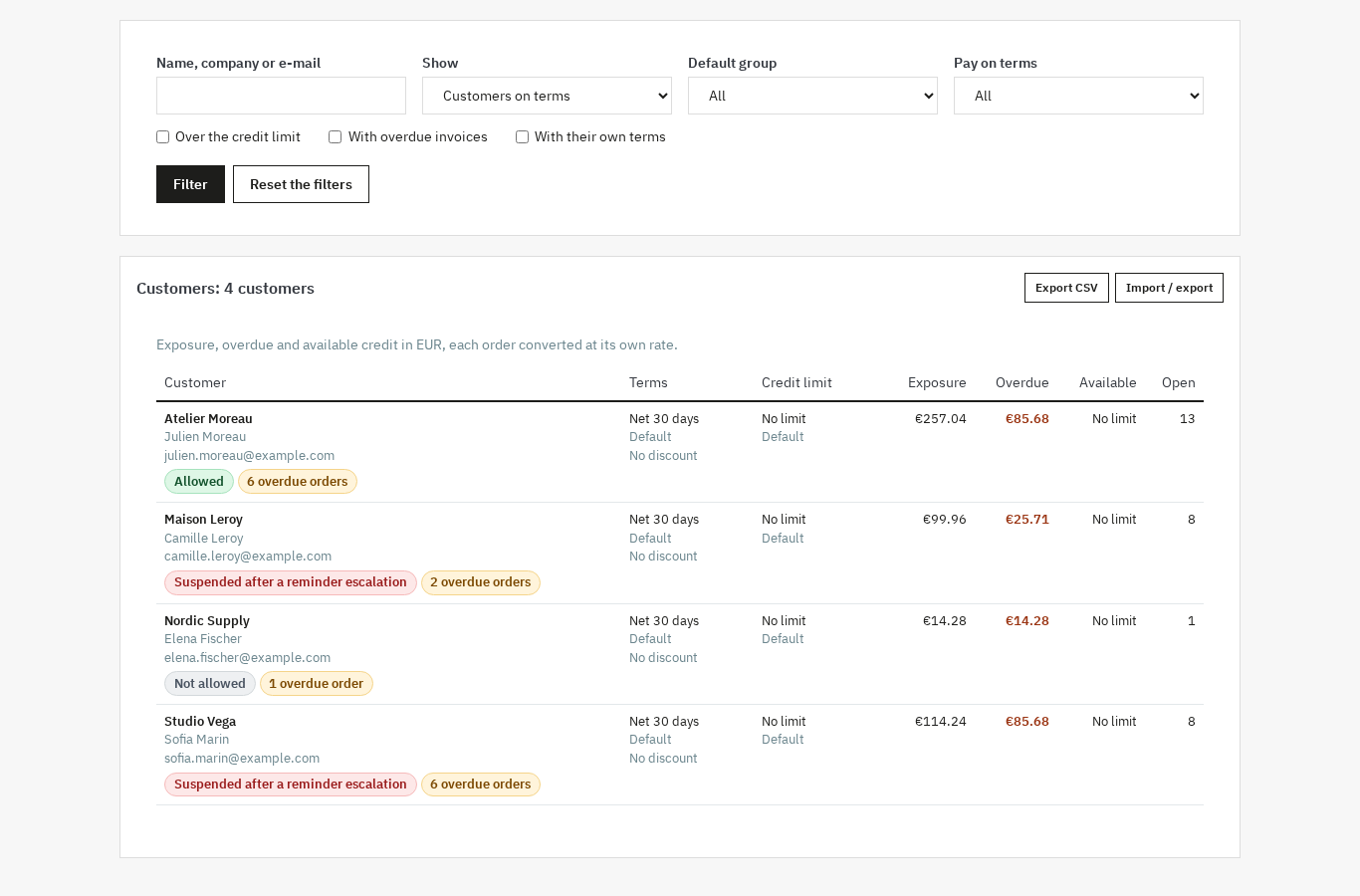
Jak ustalić limit kredytowy dla klienta i sprawdzić go przed zamówieniem?
Limit ustawia się na karcie klienta, w domyślnej walucie sklepu; zadłużenie sumuje nieopłacone faktury, zamówienia odroczone jeszcze nie zafakturowane i zamówienia oczekujące na akceptację.
Każda kwota jest przeliczana po kursie zapisanym na swoim zamówieniu, a nadpłata nie pomniejsza zadłużenia innego zamówienia. Przy zamówieniu moduł porównuje zadłużenie plus wartość koszyka z limitem, a potem stosuje twoje ustawienie: ukrywa opcję z napisanym przez ciebie komunikatem albo wysyła zamówienie jako wniosek o akceptację.
Akceptacja obejmuje też pierwsze zamówienie odroczone, jeśli włączysz «Pierwsze zamówienie z płatnością odroczoną». Strona Akceptacje pokazuje zadłużenie, limit i limit dostępny po akceptacji; zatwierdzasz lub odrzucasz z notatką i możesz podnieść limit tym samym gestem. Odrzucenie przenosi zamówienie do wybranego statusu, domyślnie Anulowane, co zwraca towar na stan.
Moduł nigdy nie ukrywa ani nie zmienia innych metod płatności. Klient powyżej limitu nadal może zamówić i zapłacić od razu, a zawieszony klient widzi komunikat, który go do tego zachęca.
Jeśli ceny są negocjowane przed zamówieniem, moduł Oferty B2B przygotowuje ofertę i zamienia ją w zamówienie; zamówienie można potem opłacić z odroczeniem. Dla klientów z UE OSS VAT UE dopasowuje ceny brutto do kraju osoby odwiedzającej sklep, a kwota faktury pozostaje ta zapisana przez PrestaShop.
Jak codziennie śledzić zadłużenie i opóźnienia?
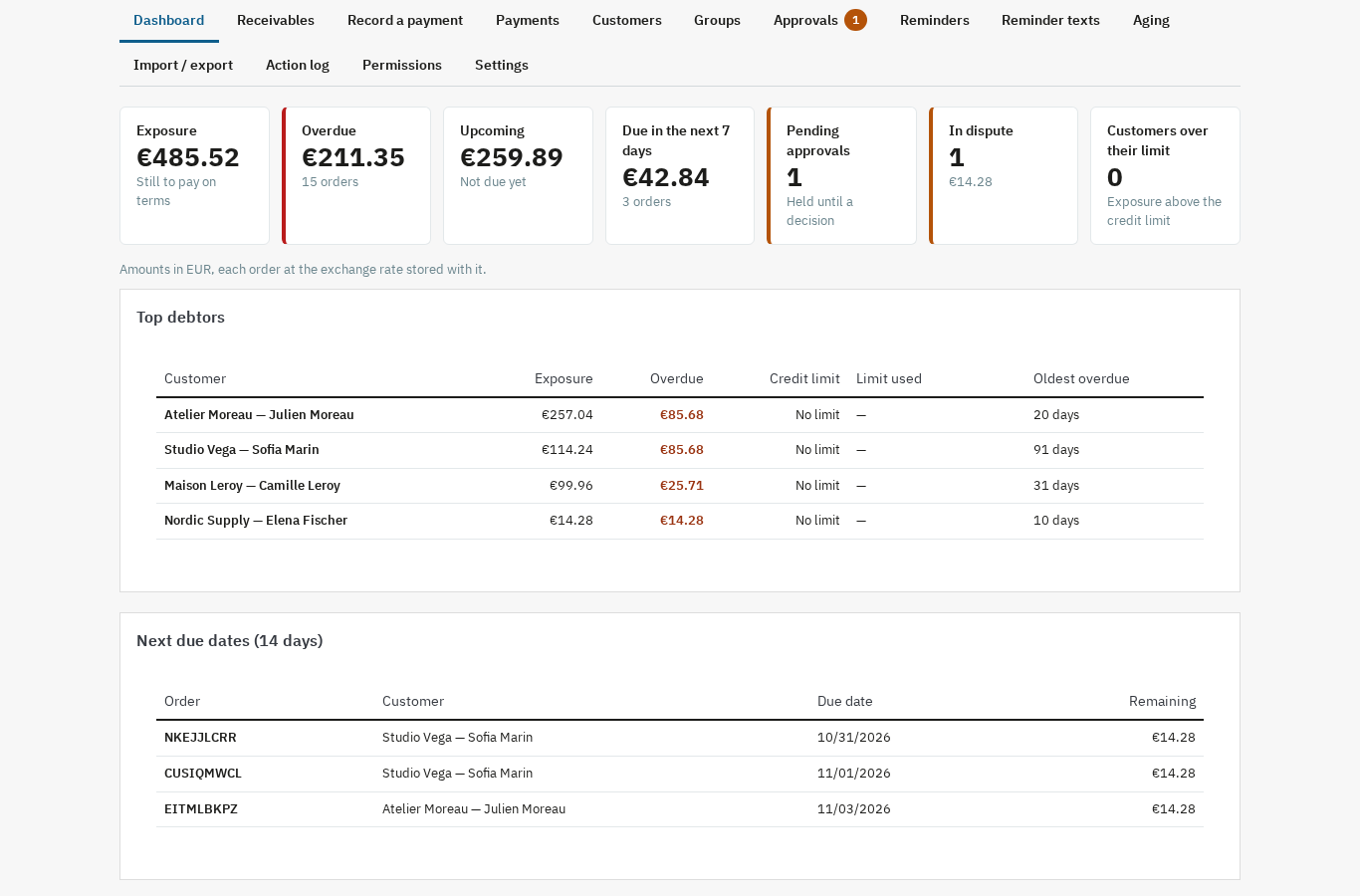
Pulpit łączy zadłużenie, kwoty przeterminowane, terminy najbliższych siedmiu dni i głównych dłużników; strona Należności daje szczegóły, zakładka po zakładce.
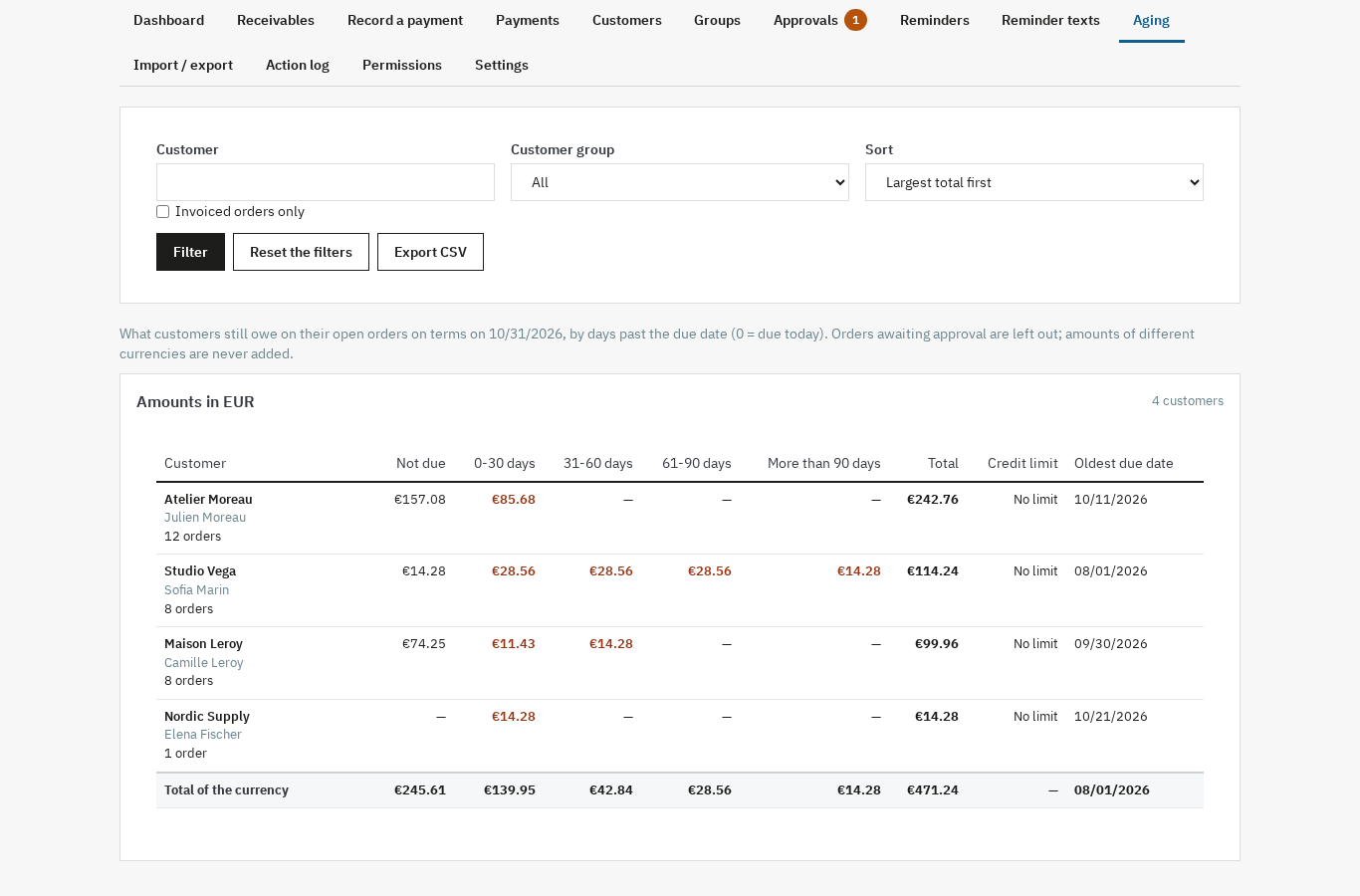
Zakładki Otwarte, Przeterminowane, Przed terminem, Oczekuje na akceptację, W sporze, Opłacone, Anulowane i Wszystkie filtrują zamówienia po kliencie, terminie, fakturowaniu i źródle. Wiekowanie należności porządkuje kwoty według dni opóźnienia — niewymagalne, 0-30, 31-60, 61-90 i ponad 90 dni — z sumą dla każdej waluty.
Gdy przychodzi przelew, otwórz Zarejestruj płatność: moduł proponuje zaliczenie kwoty najpierw na najstarszy termin albo kwotę na fakturę lub zamówienie. Podgląd pokazuje podział przed potwierdzeniem; potwierdzenie zapisuje natywne płatności, przypisane do faktur, gdy istnieją, i przelicza pozostałą kwotę na fakturze i zamówieniu. Wpłatę można cofnąć, dopóki nie ma do niej przypisanej korekty faktury.
Skonto ustawia się dla klienta, grupy albo domyślnie. Gdy płatność przychodzi w terminie i zostawia na zamówieniu dokładnie skonto, moduł proponuje utworzenie odpowiedniej natywnej korekty faktury, rozdzielonej na pozycje zamówienia, bez zwrotu ilości i bez ruchu magazynowego.
Konkretny przypadek: częściowy przelew we wtorek
Klientka opłaca część dwóch faktur przelewem. Wpisujesz kwotę i datę, rozdzielasz wpłatę między dwie faktury i sprawdzasz podgląd. Obie faktury zachowują pozostałą kwotę, starsza zostaje na czele kolejnych przypomnień, a wysyłany klientce wyciąg PDF zawiera płatności z saldem bieżącym.
Po stronie klienta strona «Moje faktury» pokazuje termin, kwotę, pozostałą kwotę i status każdej faktury, z natywnym PDF i twoimi danymi do płatności. Klient pobiera też wyciąg z wybranego okresu.
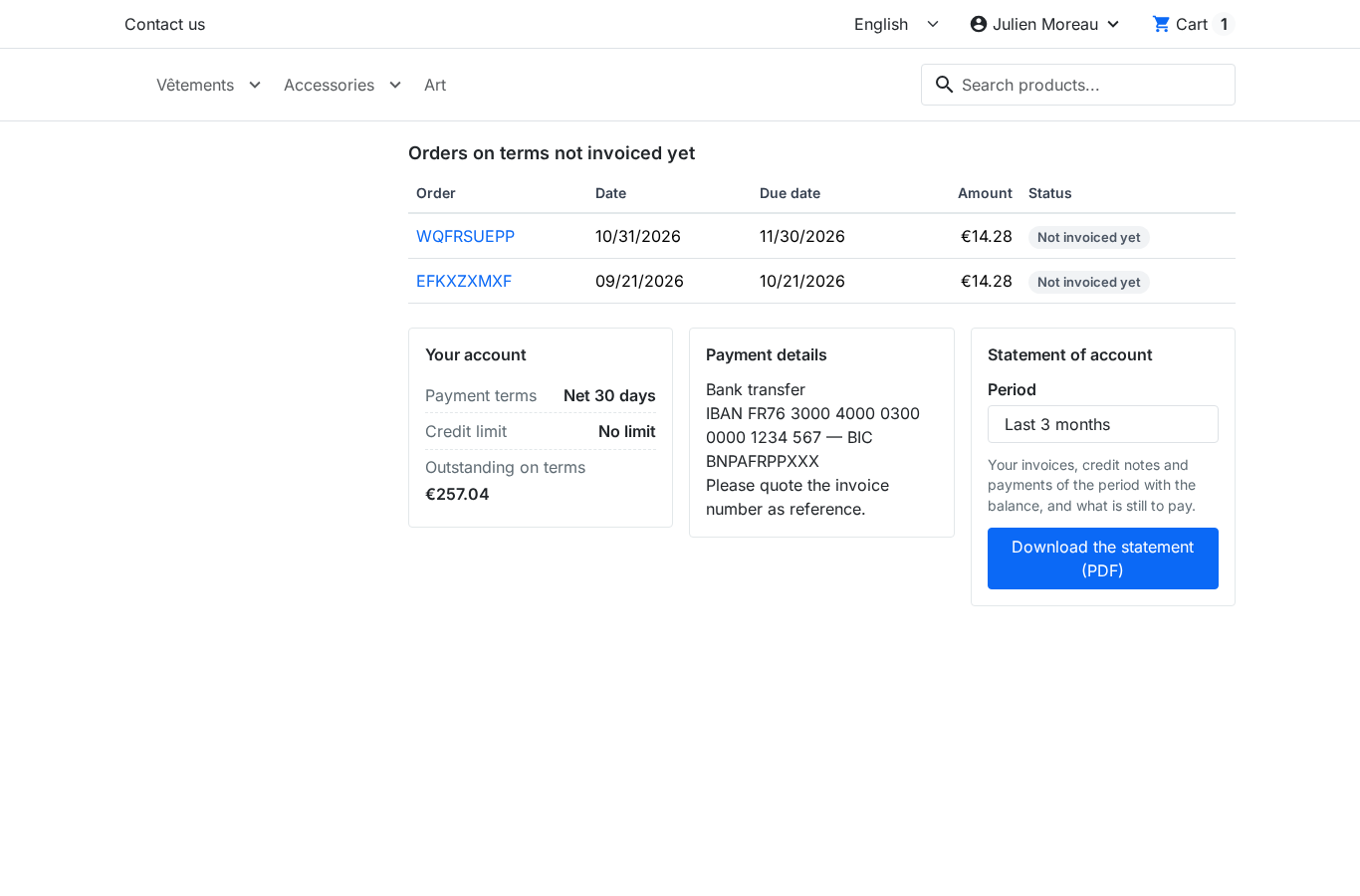
Każdy ekran i każde ustawienie opisuje dokumentacja modułu, wraz z etykietami w twoim języku.
Jak przypominać o zaległej fakturze, nie denerwując klienta?
Przy każdym uruchomieniu moduł wysyła jedno przypomnienie na zamówienie: ostatni osiągnięty poziom, a nie e-mail za każdy miniony poziom.
Domyślny harmonogram ustawia poziomy trzy dni przed terminem, a potem jeden, siedem, piętnaście i trzydzieści dni po nim. Ostatni uruchamia eskalację. Edytujesz poziomy, piszesz tekst dla poziomu i języka w Treści przypomnień o płatności i wstawiasz zmienne, takie jak klient, zamówienie, faktury, termin, pozostała kwota i link do Moich faktur.
Przypomnienia zatrzymują się, gdy zamówienie zostanie opłacone, anulowane, odrzucone lub oznaczone jako w sporze. Zamówienia bez faktury nigdy nie są przypominane: pojawiają się osobno jako wymagalne, ale niezafakturowane. Eskalacja powiadamia wybrane adresy i, jeśli ją włączysz, zawiesza płatność odroczoną klienta; zawieszenie znika samo, gdy nie zostaje żadna otwarta eskalowana należność.
Możesz też wysłać przypomnienie ręcznie, wybrać poziom, przeczytać wyrenderowany tekst i dodać adresy do kopii. Strona Przypomnienia o płatności pokazuje wysyłki dnia, błędy i ich powód, a dziennik zachowuje każdą wysyłkę.
Czego moduł nie robi
Nie pobiera płatności online, nie obciąża kart i nie prowadzi księgowości: rejestruje i śledzi płatności, które otrzymujesz.
Nie robi polecenia zapłaty SEPA, uzgodnienia bankowego ani deklaracji VAT i nie ocenia wiarygodności klienta. Windykacja prawna pozostaje poza nim. Odsetki za opóźnienie są informacyjne, domyślnie wyłączone, liczone według stawki, którą wpiszesz, i nigdy nie są doliczane do zamówienia.
Fakturowanie w PrestaShop musi być włączone dla przypomnień i plików PDF faktur; zamówienie bez faktury pozostaje widoczne, ale nie jest przypominane. Po korekcie faktury strona zamówienia w PrestaShop nadal pokazuje fakturę jako nieopłaconą, bo rdzeń nie odlicza korekt; pozostała kwota modułu robi to jednak.
Bez aktywnej licencji płatność odroczona, rejestrowanie płatności, korekty faktur, panele i strefa klienta działają dalej; przypomnienia, ustawienia, warunki i importy czekają na odnowienie. Przy odinstalowaniu dane modułu są zachowywane, chyba że zaznaczysz ich usunięcie.
Moduł nie udziela porad prawnych. Poproś księgowego o sprawdzenie oznaczeń na fakturach i stawki odsetek obowiązującej w twojej działalności. Działa na PrestaShop 1.7.8, 8.0+ i 9.0+, z PHP 7.4 lub nowszym, na motywach Classic i Hummingbird.
Do płatności kartą lub w ratach służy moduł Zaliczka Stripe i płatności częściowe.
Najczęściej zadawane pytania
Czy w sklepie PrestaShop można oferować net 30 i net 60?
Kiedy przypominać o nieopłaconej fakturze?
Jak ustalić limit kredytowy dla klienta?
Czy warunki powinny się różnić w zależności od typu klienta?
Czy w PrestaShop istnieje metoda płatności na trzydzieści dni?
Produkty w tym artykule

Płatności odroczone B2B: limity kredytowe, należności i przypomnienia
Warunki płatności dla klienta, grupy lub domyślne: płatne po otrzymaniu faktury, netto 15/30/45/60/90, koniec...

Oferty B2B: negocjuj ceny i zamieniaj je w zamówienia
Przycisk „Poproś o ofertę” na karcie produktu i w koszyku, z kontem klienta lub bez Wynegocjowana cena lub rabat...

Zaliczka Stripe i płatności częściowe
Zaliczki i płatności częściowe przez Stripe lub płatność w kilku częściach bez dodatkowych opłat Automatyczne...

OSS VAT UE – Ceny brutto (GeoIP MaxMind)
Uprość VAT europejski: ceny automatycznie dostosowują się do kraju odwiedzającego (GeoIP lub wybór ręczny)....
Przeczytaj także
Własne pola i blog w PrestaShop: przewodnik po ACF i CPT
Karty techniczne, FAQ, odznaki, blog: jak dodać własne pola i typy treści do PrestaShop bez zmian w motywie i powierzyć ich wypełnianie Claude lub ChatGPT.
Jak ustawić koszty wysyłki według kodu pocztowego w PrestaShop
Tworzenie stref według kodu pocztowego, zakresów i prefiksów, odmowa dostawy, odbiór w sklepie i kopia konfiguracji: cała ścieżka w panelu administracyjnym.
Uzupełnianie zapasów w PrestaShop: progi i zamówienia do dostawców
Przewodnik po progach uzupełniania zapasów, przygotowaniu zamówień do dostawców i przyjmowaniu dostaw bez gubienia pozostałych ilości.